 ЗСД — Личный кабинет — Вход
Разработано на базе платформы Directum 5.x
С ростом масштабов организации возникает необходимость в управлении и документальном сопровождении процесса подготовки, согласования и выполнения заявок. Заявка в общем случае выступает как формализованный запрос на выполнение определенной работы или предоставления ресурсов. При этом заявка может выступать, как в качестве вспомогательного элемента в рамках операционных бизнес-процессов, так и в качестве основного способа выполнения определенных задач. Возможности системы электронного документооборота и управления взаимодействием Directum позволяют охватить все этапы жизненного цикла заявки с учетом возможной формализации заявки, как в виде бумажного документа, так и в виде уведомления адресатов в электронном виде.
Техническое решение «Управление заявками» предназначено для создания, согласования и организации работ по исполнению заявок и фиксации итогов каждого из вышеперечисленных этапов. Решение позволяет универсализировать работу с заявками и охватить все подразделения организации, от производственных цехов до административных отделов.
Возможности
Техническое решение «Управление заявками» позволяет:
- автоматизировать процесс управления заявками на выполнение определенных работ или предоставление ресурсов, а также решение может быть интегрировано в существующие бизнес-процессы организаций.
- зафиксировать в едином формате и в едином справочнике всю информацию по процессам работы с заявками, независимо от предмета заявки, места инициации, способа исполнения, сферы деятельности организации.
Техническое решение состоит из нескольких компонент, которые обеспечивают фиксацию и хранение необходимой информации по заявкам.
- Справочник «Заявки» – предназначен для фиксации всей информации, касающейся заявки: предмета заявки, особых условий, состава согласующих лиц, фиксации результата исполнения заявки;
- Справочник «Виды заявок» – предназначен для фиксации выделенных в организации видов заявок и доступного для данного вида состава работ и оборудования;
- Мастер действий «Оформление заявки» – предназначен для последовательного создания заявки в виде электронного документа, фиксации сведений о заявке в справочнике «Заявки» и отправки заявки на согласование и исполнение;
- Типовой маршрут «Выполнение работ по заявке» – предназначен для согласования заявки, определения исполнителей, контроля исполнения работ.
Вспомогательные компоненты обеспечивают наполнение системы необходимыми данными, позволяющими охватить весь спектр работ по заявкам в организации:
- Справочник «Виды работ» – предназначен для фиксации возможных работ для каждого вида заявки;
- Справочник «Виды оборудования» – предназначен для ведения видового перечня оборудования и/или других предметов заявки;
- Справочник «Материалы» – предназначен для учета используемых в процессе выполнения заявки материальных ресурсов;
- Справочник «Список оборудования» – предназначен для ведения перечня оборудования либо ресурса, являющегося предметом заявки. Справочник позволяет зафиксировать инвентарные (учетные) номера, месторасположение оборудования и ответственных лиц.
- Справочник «Центры финансовой ответственности» – предназначен для фиксации принадлежности структурных подразделений к определенным центрам финансовой ответственности в организации.
Решение использует базовые модули системы DIRECTUM и не требует настройки взаимодействия с другими модулями.
Бизнес-эффект
Использование технического решения «Управление заявками» позволяет достичь следующих результатов:
Для работников структурных подразделений – инициаторов заявок:
- сокращение временных затрат и упрощение процесса подготовки заявок;
- автоматизация процесса определения конечного адресата заявки и состава согласующих;
- упрощение взаимодействия с конечным исполнителем по заявке и оперативное предоставление необходимой информации;
- возможность контроля стадии согласования и выполнения заявки, приемке работ.
Для структурных подразделений – исполнителей заявок:
- универсализация процесса обработки заявок от разных структурных подразделений;
- возможность запроса у инициаторов необходимой дополнительной информации (в зависимости от вида заявки) уже на стадии создания заявки и сокращение временных затрат на получение дополнительной информации после получения заявки;
- возможность получения сводных отчетных данных по всему подразделению и конечным исполнителям заявок, затраченным материальным и временным ресурсам;
- упрощение распределения заявок между конечными исполнителями на основе мониторинга текущей загруженности работников.
Пример работы
Создание заявки
Для создания заявки работник запускает мастер действий Оформление заявки
и указывает все необходимые данные (предмет заявки или состав работ, описание проблемы и т.д.). Для автоматизации процесса детализации заявки в мастере действий используются вспомогательные компоненты системы. Часть данных заполняется автоматически с возможностью изменения (дата заявки, инициатор, ЦФО).
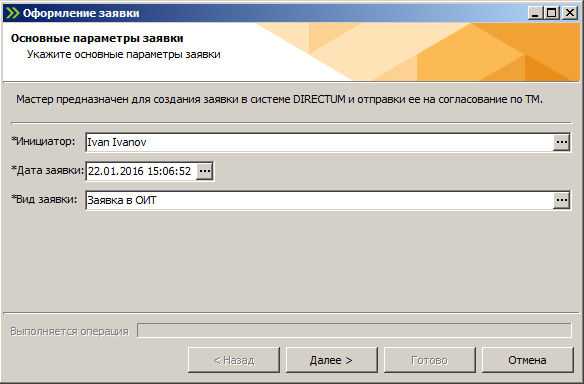
Первый этап мастера действий «Оформление заявки»
В результате работы мастера создается электронный документ с указанными данными и запись справочника Заявки
.
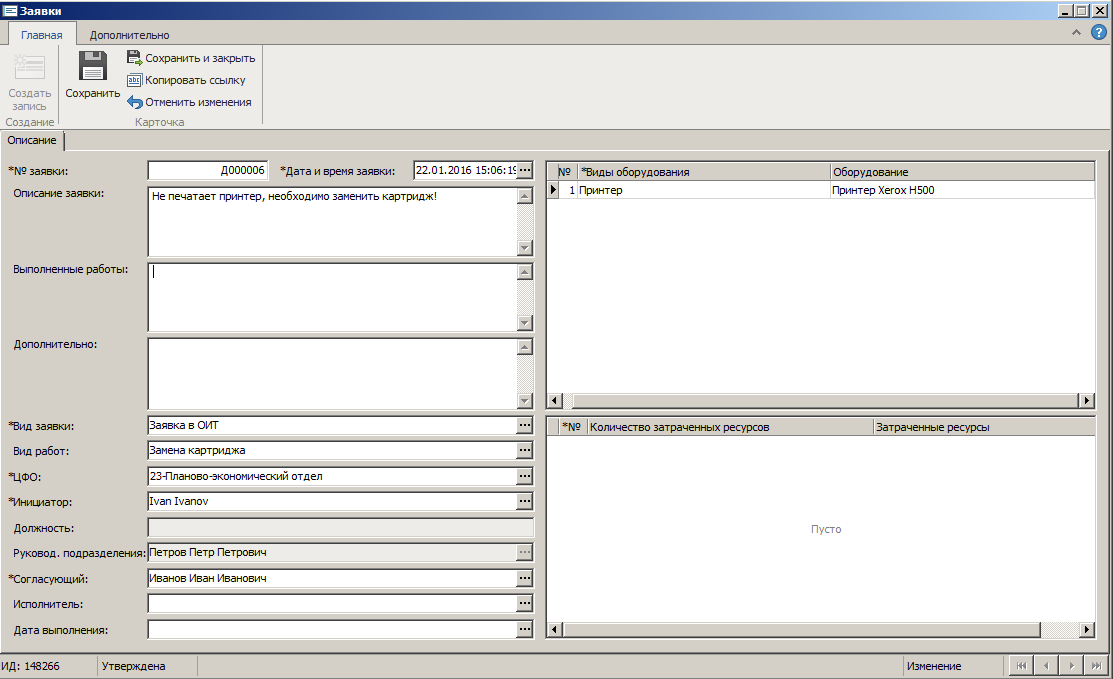
Запись справочника Заявки
Согласование заявки
Подготовленная заявка автоматически отправляется на согласование и исполнение по типовому маршруту.
В рамках процесса согласования заявка попадает к руководителю подразделения инициатора заявки (если руководитель подразделения и инициатор заявки совпадают, то заявка автоматически отправляется на дальнейшее согласование). Руководитель подразделения определяет целесообразность заявки, корректность всех указанных данных и принимает решение об отправке заявки адресату или о нецелесообразности заявки, и прекращении работ.
После согласования заявка поступает на рассмотрение руководителю подразделения, закрепленного для выбранного вида заявки. Руководитель может принять заявку в работу и направить на исполнение, либо мотивированно отказать в исполнении заявки. По итогу рассмотрения инициатор получает уведомление о решении по заявке.
Исполнение заявки
Конечный исполнитель фиксирует результат выполнения работ по заявке и затраченные ресурсы. Инициатор контролирует исполнение работ и может принять работы, либо отправить на доработку. Все данные по итогу исполнения заявки фиксируются в справочнике Заявки
.
По итогам исполнения заявок для каждого центра финансовой отчетности может быть сформирован отчет по исполненным заявкам и затраченным ресурсам.
Согласование заявок: линейное и параллельное согласование
В этом разделе вы узнаете:
Согласование заявок — это способ контролировать выполнение процессов. Согласование может быть внутренним и
внешним. Ко внешнему согласованию относится, например, подтверждение заказчиком выполненных работ по
Заявке
. Ко
внутреннему согласованию можно отнести контроль над внутренними расходами ресурсов (финансовых, трудовых,
материальных и т.д.).
Ежедневные расходы организаций могут исчисляться сотнями тысяч и даже миллионами рублей. Выполняя ремонтные работы,
предприятия нуждаются в постоянном пополнении материальных запасов. Конечно, такие заявки могут обходиться и без
согласования.
Но пропуская процедуру контроля, мы получаем нецелевое использование денежных
средств, излишки запасов на складах, ошибки исполнения задач и т.д.
В системе HubEx реализован удобный функционал согласования — вы можете настроить параллельное
согласование несколькими лицами, можете использовать последовательное согласования, а также передавать
информацию о согласованных заявках в 1С системы (с помощью интеграции).
Внедрив процесс согласования внутренних Заявок
, вы получите:
- повышенный уровень контроля за различными подразделениями;
- снижение финансовых рисков, связанны с необдуманными тратами, получением несвоевременной информации;
- повышение уровня коммуникации между сотрудниками и подразделениями внутри организации.
Как работает согласование в HubEx?
- вы создаете внутреннюю Заявку
(на расходование денежных средств, на оплату счета, закупку ТМЦ и
т.д.) и переводите
ее на стадию Согласование заявки
; - ответственный за согласование (это может быть руководитель, начальник подразделения, ответственный за
направление бизнеса и т.д.) получает уведомление о необходимости согласовать Заявку
и принимает
решение о
подтверждении или возврате Заявки
инициатору; - далее он либо согласует, либо отклоняет заявку;
- инициатор заявки получает уведомление о согласовании, либо возврате на него Заявки
.
В рамках этой процедуры может быть организовано параллельное согласование, когда два или более ответственных лиц со
своей стороны смогут проверить Заявку
и обозначить свое решение относительно нее.
Что необходимо сделать в HubEx для настройки такой процедуры? Чтобы организовать согласование,
необходимо провести ряд
настроек в консоли администратора:
- для Заявок
разного типа (для оплаты, закупки и т.д.) могут быть определены
разные этапы
прохождения (бизнес-процессы). Под каждый процесс вы можете создавать свой Тип заявки
. Если все
внутренние Заявкипроходят одинаковые этапы, то достаточно будет одного Типа заявки
, который будет определять их
жизненный цикл; - создать необходимые Стадии заявки
для согласования; <!—, в пару к стадиям также необходимо создать
статусы. Стадии отображаются в web-приложении, статусы — в web-приложении и в мобильном приложении заказчика.
Подробнее читайте в статье: Чем отличаются
Стадии заявки от Статусов заявки?; здесь добавлено про статусы заявки!!!—> - настроить жизненный цикл;
- настроить получение уведомлений.
В рамках данной статьи будут рассмотрены настройки для двух видов согласования: линейное
(простое)
с одним
согласующим и параллельное
с двумя согласующими лицами.
1. Линейное согласование
Возьмем один из самых популярных бизнес-процессов — закупку ТМЦ. Сотрудники подразделения
создают Заявки
на закупку
ТМЦ, но перед непосредственной закупкой эти Заявки
должны быть одобрены ответственным по закупкам
(это может быть руководитель организации, начальник отдела закупок и другое ответственное лицо). Процесс, включающий
в себя согласование, представлен на схеме ниже. Такую
схему можно взять за основу для любых процессов, включающих согласование, а также для дальнейших настроек HubEx.

Отрисовка такой схемы является подготовительным этапом перед настройкой процедуры
согласования
— из нее мы четко видим
процесс, можем выделить Стадии заявки
, понять настройку жизненного цикла и увидеть, на каких Стадиях заявок
и кому должны
приходить
уведомления.
Теперь пройдемся по консоли администратора и настроим согласование в HubEx.
1.1. Тип заявки для линейного согласования
Мы будем использовать отдельный Тип заявки
для настройки конкретного процесса — закупки ТМЦ.

Обратите внимание! Если вы используете Участки
, их необходимо указывать при создании Типа
заявки
. Подробнее
читайте в статях: Настройка участков
, Типы заявок
.
1.2. Стадии заявки и настройка жизненного цикла для линейного согласования
В рамках данного примера считается, что стадии Новая
, Выполнена
и
Закрыта
уже были созданы.
Для настройки согласования вам потребуется создать три новые стадии
(если они не были созданы ранее) в меню
консоли администратора Настройки заявки — Стадии заявки
. Задайте стадиям различные цвета:
- первую стадию назовем
Согласование заявки
— это стадия, на которую будет переводиться
Заявкапосле ее создания (со стадии Новая
на стадию Согласование заявки
). Далее при
переходе на эту стадию мы также
настроим в
отправку уведомления ответственному лицу о необходимости согласовать Заявку
; - Согласована
— если Заявка
отвечает всем требованиям ответственного за
согласование, то он
переводит ее на эту стадию. В настройке жизненного цикла переход на эту стадию мы сделаем доступным только для
Роли
, принадлежащей ответственному; - Не согласована
— если ответственный отказывается
подтверждать Заявку
, он
переводит ее на эту стадию. В настройке жизненного цикла переход на эту стадию мы сделаем доступным также только
для
Роли
, принадлежащей ответственному.


Для настройки переходов по стадиям необходимо настроить жизненный цикл заявки.
Сделать это можно в меню Настройки заявки — Жизненный цикл заявки
:
- в поле Тип заявки
выберите созданный ранее тип Закупка ТМЦ
; - для маршрута укажите начальную стадию Новая
, конечную стадию Закрыта
. Эти
стадии должны быть заранее созданы.
Подробнее читайте в статье: Жизненный
цикл заявки
; - со стадии Новая
в настройках переходов между стадиями по кнопке +Добавить
стадию
добавьте
переход на стадию Согласование заявки
; - в поле Название перехода
укажите На согласовании
. Название
перехода
— название кнопки в мобильном
приложении инженера; - в поле Ветка жизненного цикла
выберите Ветка согласования
. Заявки на ветке
согласования будут отображаться в отдельно вкладке в мобильном приложении; - в настройках перехода также можно установить флажок Выполнить автоматический переход
и задать
время перехода, например, 5 минут.
Благодаря этой настройке Заявка
автоматически через 5 минут перейдет на стадию Согласование
заявки
.
Далее при переходе на эту стадию мы также настроим в
отправку уведомления ответственному лицу о необходимости согласовать Заявку
; - нажмите кнопку Сохранить
; - затем у стадии Согласование заявки
нажмите кнопку Далее
и добавьте переходы на
стадии
Согласована
и Не согласована
с
соответствующими названиями переходов; - В поле Ветка жизненного цикла заявки
для этих стадий можно выбрать значение Основная
ветка
. Так как дальше с Заявкой
будет работать инициатор: выполнять/изменять и т.д.Обратите внимание! Здесь мы не настраиваем автоматический переход. Переводить Заявку
на эти
стадии пользователь будет вручную. - установите флажок Предоставить доступ отдельным ролям
и укажите роль
Ответственный по закупкам
, т.к. обе эти стадии должны быть доступны
только для ответственного за согласование. Роль вы можете выбрать другую, в зависимости от уже созданных в вашем
тенанте ролей — это может быть Руководитель
, Начальник подразделения
и т.д.
Выбранная Роль
должна быть указана в
карточке пользователя — того самого ответственного, который будет согласовать Заявки
. Подробнее
читайте в
статьях: Настройка ролей
, Создание пользователя вашей системы
.


Вы можете настроить дальнейшие переходы со стадий Согласована
на Выполнена
и далее
— Закрыта
, со стадии
Не согласована
,
например, на стадию Закрыта
или Согласование заявки
— для повторного согласования,
после внесения изменений.

1.3. Настройка оповещений для линейного согласования
Для простой схемы согласования можно настроить уведомления на трех стадиях:
- Согласование заявки
— на этой стадии можно отправить уведомление согласующему о том, что ему
необходимо
согласовать Заявку
; - Согласована
— на этой стадии можно отправить уведомление инициатору Заявки
о
том, что она успешно согласована; - Не согласована
— на этой стадии можно отправить уведомление также инициатору
Заявки
об отказе в согласовании.
Сначала настроим оповещение для ответственного за согласование о том, что
Заявку
необходимо согласовать. Уведомление может прийти по электронной почте или в виде
push-уведомления
на телефон.
Перейдите в меню консоли Настройка оповещений — Правила выбора получателя
. Создайте новое правило с
названием
Уведомление о согласовании для ответственного по закупкам
. В поле Роль
, которая
получит уведомление выберите
Ответственный по закупкам
и сохраните правило.

Далее перейдите в меню Настройки оповещений — Триггеры уведомлений
. Здесь настраивается условия
получения уведомления
и шаблон сообщения:
- в Названии триггера
напишите, например, Согласование ответственным по закупкам
(email)
; - в поле Описание сообщения
можно выбрать вариант шаблона, по которому будет составлен Заголовок
сообщения
и Текст сообщения
в специальной разметке. Например, Уведомление о
созданной заявке (Email)
; - в Заголовке сообщения
подставится текст «Заявка №@Model. TaskNumber» (без кавычек); - в поле Текст сообщения
вы увидите текст в специальной разметке, в котором текстовые фразы можно
изменить на свои — Требуется согласование заявки и т.д. (вы можете скопировать текст сообщения из этого примера): - в поле Способ отправки сообщения
выберите Email
(в рамках данной статьи мы
будем рассматривать отправку уведомлений на электронную почту, вы можете указать вариант Push
и получать
уведомления на мобильный телефон); - в блоке Условия отправки
в поле Стадии заявки
выберите стадию
Согласование заявки
и установите флажки отправки по времени. Уведомление будет отправляться при переходе Заявки
на выбранную стадию; - добавьте правило выбора получателя, которое мы создали выше — Уведомление о согласовании для
ответственного по закупкам
и
сохраните настройку
триггера.

Письмо по этому триггеру уведомление придет на почтовый адрес пользователя, чья Роль
была указана в правиле
выбора.

После согласования или отклонения согласования инициатор Заявки
должен получить уведомление о принятом решении. Для
этого необходимо создать новое Правило выбора получателя
и два новых Триггера
уведомлений
(для стадий Согласована
и
Не согласована
).

Для правила выбора установите название, например, Уведомление об итогах согласования для инициатора
.
В
поле Получатели уведомления
укажите параметр Обратившийся пользователь
— т.е.
инициатор подачи Заявки
.

Также создаем новые Триггеры уведомлений
. Для стадий
Согласована
и Не согласована
нужно создать разные триггеры с разным текстом о
результатах согласования и указать соответствующие стадии в настройках.


Далее в примере вы наглядно увидите, как выглядит письмо
с одним из результатов согласования.
1.4. Процесс линейного согласования в web-приложении
Инициатор создает Заявку
с типом Закупка ТМЦ
.

Переведите Заявку
на стадию Согласование заявки
или дождитесь автоматического перехода (который был
настроен в рамках жизненного цикла
для стадии Согласование заявки
).

Ответственный за согласование (с ролью Ответственный по закупкам
) при этом получит сообщение на электронную почту в
формате, который мы указали в настройках триггера уведомлений
.
Ответственный за согласование под своей учетной записью открывает Заявку
и переводит ее либо на стадию Согласована
,
либо Не
согласована
.

По результатам согласования инициатор Заявки
получит сообщение на почту.

2. Параллельное согласование
В параллельном согласовании участвуют несколько согласующих лиц. Для примера рассмотрим вариант с двумя согласующими
для процесса закупки ТМЦ. Сотрудники подразделения
создают Заявки
на закупку
ТМЦ, но перед непосредственной закупкой эти Заявки
должны быть одобрены ответственным по закупкам
(это может быть руководитель организации, начальник отдела закупок и другое ответственное лицо) и начальником
подразделения (начальником цеха, руководителем организации). Процесс, включающий
в себя параллельное согласование, представлен на схеме ниже. Данная схема отрисована с учетом настроек в HubEx.

Обратите внимание на стадии со звездочкой: Согласована начальником подразделения
и Согласована начальником
подразделения*
— одинаковые по
смыслу, но в
HubEx необходимо создать именно две разных стадии. Обе стадии предназначены для одного согласующего лица, но на
разных ветках процесса для этих стадий должны быть настроены разные уведомления. Также в зависимости от
местонахождения стадии в процессе, они имеют разные точки выхода — продолжение процедуры согласования или ее
завершение.
То же самое касается и стадий Согласована ответственным по закупкам
и Согласована
ответственным по закупкам*
.
Схема процесс согласования является подготовительным этапом перед настройкой процедуры параллельного
согласования
— из нее мы четко видим
процесс, можем выделить Стадии заявки
, понять настройку жизненного цикла и увидеть, на каких Стадиях и кому должны
приходить
уведомления.
Теперь пройдемся по консоли администратора и настроим параллельное согласование в HubEx.
2.1. Тип заявки для параллельного согласования
В примере мы будем использовать тот же Тип заявки
, который использовался для примера линейного согласования
— Закупка ТМЦ
.
Но настройка Жизненного цикла
будет отличаться. Для одного Типа заявки
может быть настроен только один Жизненный
цикл
.
Обратите внимание! Если вы используете Участки
, их необходимо указывать в карточке Типа
заявки
. Подробнее
читайте в статях: Настройка участков
, Типы заявок
.
2.2. Стадии заявки и настройка жизненного цикла для параллельного согласования
В рамках данного примера считаем, что стадии Новая
, Выполнена
и
Закрыта
уже были созданы.
Для настройки параллельного согласования вам потребуется создать шесть новых стадий
(если они не были созданы ранее) в меню
консоли администратора Настройки заявки — Стадии заявки
. Задайте стадиям различные цвета:
- первую стадию назовем
Согласование заявки
— это стадия, на которую будет переводиться
Заявкапосле ее создания (со стадии Новая
на стадию Согласование заявки
). Далее при переходе на эту стадию мы также
настроим в
отправку уведомлений двум ответственным о необходимости согласовать Заявку
; - Согласована начальником подразделения
— на эту стадию может перейти только начальник
подразделения и только со
стадии Согласование заявки
, а также при переводе Заявки
на эту стадию второй ответственный за согласование
должен получить уведомление о том, что первое согласующее лицо Заявку
одобрило; - Согласована ответственным по закупкам
— на эту стадию может перейти только ответственный по
закупкам и только со
стадии Согласование заявки
, а также при переводе Заявки
на эту стадию второй ответственный за согласование
должен получить уведомление о том, что первое согласующее лицо Заявку
одобрило; - Согласована ответственным по закупкам*
— на эту стадию может перейти только ответственный по
закупкам и только со
стадии Согласована начальником подразделения
, а также при переводе Заявки
на эту стадию инициатор Заявкиполучает уведомление, что оба ответственных лица согласовали Заявку
; - Согласована начальником подразделения*
— на эту стадию может перейти только начальник
подразделения и только со
стадии Согласована ответственным по закупкам
, а также при переводе Заявки
на эту стадию инициатор Заявкиполучает уведомление, что оба ответственных лица согласовали Заявку
; - Не согласована
— если ответственные отказываются
подтверждать Заявку
, то ее переводят на стадию Не согласована
с любой из предыдущих пяти
стадий. В настройке жизненного цикла переход на эту стадию мы сделаем доступным только
для
роли Ответственного по закупкам
и Начальника подразделения
.


Для настройки переходов по стадиям необходимо настроить жизненный цикл заявки.
Сделать это можно в меню Настройки заявки — Жизненный цикл заявки
:
Вы можете настроить дальнейшие переходы со стадий Согласована начальником
подразделения*
и Согласована
ответственным по закупкам*
на Выполнена
и далее
— Закрыта
, со стадии
Не согласована
,
например, на стадию Закрыта
или На согласовании
— для повторного согласования,
после внесения изменений.

2.3. Настройка оповещений для параллельного согласования
Для простой схемы согласования можно настроить уведомления на пяти стадиях:
- Согласование заявки
— на этой стадии можно отправить уведомление двум согласующим о том, что им необходимо
согласовать Заявку
; - Согласована начальником подразделения
— на этой стадии можно отправить уведомление о том, что Начальник
подразделения
согласовал Заявку
, и теперь Ответственному по закупкам
также необходимо принять решение о
согласовании; - Согласована ответственным по закупкам
— на этой стадии можно отправить уведомление о том, что Ответственный по
закупкам согласовал Заявку
, и теперь Начальнику подразделения
также необходимо принять решение о
согласовании; - Согласована ответственным по закупкам*
и Согласована начальником
подразделения*
— на этой стадии можно отправить инициатору Заявки
о том, что оба ответственных
согласовали Заявку
; - Не согласована
— на этой стадии можно отправить уведомление также инициатору Заявки
об отказе в согласовании и
предложении внести правки и отправить на повторное согласование.
Сначала настроим оповещение для двух ответственных о том, что
Заявку
необходимо согласовать. Уведомление может прийти по электронной почте или в виде
push-уведомления
на телефон.
Перейдите в меню консоли Настройка оповещений — Правила выбора получателя
. Создайте два новых
правила с
названием
Уведомление о согласовании для ответственного по закупкам
и Уведомление о согласовании для
начальника подразделения
. В поле Роль
, которая
получит уведомление выберите
Ответственный по закупкам
, а во втором правиле — Начальник подразделения
сохраните
правило.

Далее перейдите в меню Настройки оповещений — Триггеры уведомлений
. Здесь настраивается условия
получения уведомления
и шаблон сообщения:
- в Названии триггера
напишите, например, Согласование для двух
ответственных
(email)
; - в поле Описание сообщения
можно выбрать вариант шаблона, по которому будет составлен Заголовок
сообщения
и Текст сообщения
в специальной разметке. Например, Уведомление о
созданной заявке (Email)
; - в Заголовке сообщения
подставится текст «Заявка №@Model. TaskNumber» (без кавычек); - в поле Текст сообщения
вы увидите текст в специальной разметке, в котором текстовые фразы можно
изменить на свои — Требуется согласование заявки и т.д. (вы можете скопировать текст сообщения из этого примера): - в поле Способ отправки сообщения
выберите Email
; - в блоке Условия отправки
в поле Стадии заявки
, на которых будет отправлено
уведомление, выберите стадию
Согласование заявки
и установите флажки отправки по времени; - добавьте два правила выбора получателя, которые мы создали выше — Уведомление о согласовании для
ответственного по закупкам
, Уведомление о согласовании для начальника подразделения
и
сохраните настройку
триггера.

Письмо по этому триггеру уведомление придет на почтовые адреса пользователей, чьи Роли
были указаны в правилах
выбора.
Далее настроим уведомление для Ответственного по закупкам
и Начальника подразделения
. Один из них должен всегда
получать уведомление о том, что второй согласующий Заявку принял.
Мы будем использовать уже созданные ранее правила выбора — Уведомление о согласовании для
ответственного по закупкам
, Уведомление о согласовании для начальника подразделения
.
Создадим для них два новых триггера уведомления, т.к. текст сообщений для каждого из ответственных будет разный.
В меню Настройки оповещений — Триггеры уведомлений
создаем новый триггер. Здесь настраивается
условия
получения уведомления
и шаблон сообщения:
- в Названии триггера
напишите, например, Согласование для ответственного по закупкам
(email)
— будем отправлять сообщение Ответственному по закупкам о том, что начальник подразделения уже
согласовал Заявку; - в поле Описание сообщения
можно выбрать вариант шаблона, по которому будет составлен Заголовок
сообщения
и Текст сообщения
в специальной разметке. Например, Уведомление о
созданной заявке (Email)
; - в Заголовке сообщения
подставится текст «Заявка №@Model. TaskNumber» (без кавычек);в поле Текст сообщения
вы увидите текст в специальной разметке, в котором текстовые фразы можно
изменить на свои — Требуется согласование заявки и т.д. (вы можете скопировать текст сообщения из этого примера): - Условия отправки
в поле Способ отправки сообщения
выберите Email
;
в блоке
в поле Стадии заявки
, на которых будет отправлено
уведомление, выберите стадию
Согласована начальником подразделения
и установите флажки отправки по времени;
добавьте правило выбора получателя, которое мы создали выше —
Уведомление о согласовании для
ответственного по закупкам
и
сохраните настройку
триггера.
Письмо по этому триггеру уведомление придет на почтовый адреса Ответственного по закупкам.
Аналогичным образом создается и настраивается триггер для начальника подразделения: в настройках укажите стадию — Согласована
ответственным по закупкам
и в тексте сообщения замените строку «была согласована начальником подразделения» на «была
согласована ответственным по закупкам». В тексте сообщения вы можете указывать ФИО пользователей для более
формализованного обращения.
После согласования обоими согласующими или отклонения согласования инициатор Заявки
должен получить уведомление о
принятом решении. Для
этого необходимо создать новое Правило выбора получателя
и два новых Триггера
уведомлений
(для стадий Согласована ответственным по закупкам*
, Согласована
начальником подразделения*
— один и
Не согласована
— второй).

Для правила выбора установите название, например, Уведомление об итогах согласования для инициатора
.
В
поле Получатели уведомления
укажите параметр Обратившийся пользователь
— т.е.
инициатор подачи Заявки
.
Также создаем новые Триггеры уведомлений
. Для стадий
Согласована ответственным по закупкам*
и Согласована начальником подразделения*
будет один триггер и для стадии Не согласована
— другой. В этих триггерах необходимо указать разный
текст об итогах
согласования и указать соответствующие стадии в настройках.


Письмо по этим триггерам уведомлений придет на почтовый адрес Ответственного по закупкам
. Например, об удачном
согласовании письмо будет выглядеть следующим образом.
Далее рассмотрим поэтапно процесс согласования я web-приложении.
2.4. Процесс параллельного согласования в web-приложении
Инициатор создает Заявку
с типом Закупка ТМЦ
и переводит ее на стадию Согласование заявки
или
дожидается автоматического перехода (который был настроен в рамках жизненного цикла
для стадии
Согласование заявки
).

Оба ответственных за согласование ( Ответственный по закупкам
и Начальник подразделения
) получают сообщение на
электронную почту в
формате, который мы указали в настройках триггера уведомлений
.

Далее один из ответственных открывает Заявку
(например, первым будет Начальник подразделения
) и переводит ее либо на
стадию Согласована начальником подразделения
,
либо Не
согласована
.

В случае, когда первый ответственный согласовал Заявку
, второму (например, вторым будет Ответственный по закупкам
) приходит уведомление, о
том, что первый ответственный уже согласовал Заявку
и требуется решение второго.

Второй ответственный также открывает Заявку
и переводит ее либо на
стадию Согласована ответственным по закупкам*
(со звездочкой),
либо Не
согласована
.
По результатам согласования инициатор Заявки
получит сообщение на почту.
Следующие шаги: